
全国高分辨率土地利用数据服务 土地利用数据服务 土地覆盖数据服务 坡度数据服务 土壤侵蚀数据服务 全国各省市DEM数据服务 耕地资源空间分布数据服务 草地资源空间分布数据服务 林地资源空间分布数据服务 水域资源空间分布数据服务 建设用地空间分布数据服务 地形、地貌、土壤数据服务 分坡度耕地数据服务 全国大宗农作物种植范围空间分布数据服务
多种卫星遥感数据反演植被覆盖度数据服务 地表反照率数据服务 比辐射率数据服务 地表温度数据服务 地表蒸腾与蒸散数据服务 归一化植被指数数据服务 叶面积指数数据服务 净初级生产力数据服务 净生态系统生产力数据服务 生态系统总初级生产力数据服务 生态系统类型分布数据服务 土壤类型质地养分数据服务 生态系统空间分布数据服务 增强型植被指数数据服务
多年平均气温空间分布数据服务 多年平均降水量空间分布数据服务 湿润指数数据服务 大于0℃积温空间分布数据服务 光合有效辐射分量数据服务 显热/潜热信息数据服务 波文比信息数据服务 地表净辐射通量数据服务 光合有效辐射数据服务 温度带分区数据服务 山区小气候因子精细数据服务
全国夜间灯光指数数据服务 全国GDP公里格网数据服务 全国建筑物总面积公里格网数据服务 全国人口密度数据服务 全国县级医院分布数据服务 人口调查空间分布数据服务 收入统计空间分布数据服务 矿山面积统计及分布数据服务 载畜量及空间分布数据服务 农作物种植面积统计数据服务 农田分类面积统计数据服务 农作物长势遥感监测数据服务 医疗资源统计数据服务 教育资源统计数据服务 行政辖区信息数据服务
Landsat 8 高分二号 高分一号 SPOT-6卫星影像 法国Pleiades高分卫星 资源三号卫星 风云3号 中巴资源卫星 NOAA/AVHRR MODIS Landsat TM 环境小卫星 Landsat MSS 天绘一号卫星影像




(23) 加载并显示 16_01_03_pwr 图像,显示_fine 数据,用来参考哪些区域是平地相位来选择 GCP 点;
(24) 利用 ENVI 的矢量工具选择控制点,菜单 Vector->Create New Vector Layer->Use RasterImage File,选择 16_01_03_pwr 文件作为选择控制点的基准文件,单击 OK,输入矢量图层的名字以及输出路径。
(25) 在 Available Vectors List 面板选择上一步新建的 GCP 图层,单击 Load Selected,选择显示 16_01_03_pwr 的 display 来加载矢量图层;
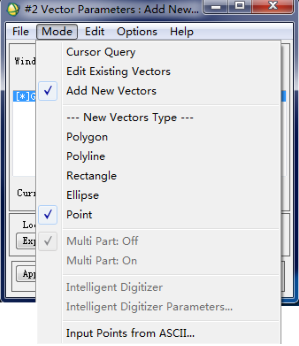
(26) 在 Vector Parameters 面板,选择 Mode->Add New Vectors;
(27) 在 Vector Parameters 面板,选择 Mode->Point 为 New Vectors Type;
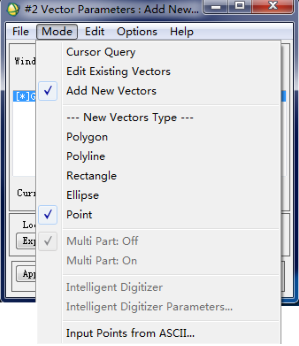
图4.13 矢量参数面板设置
(28) 在图像上选择平地区域,采集控制点;
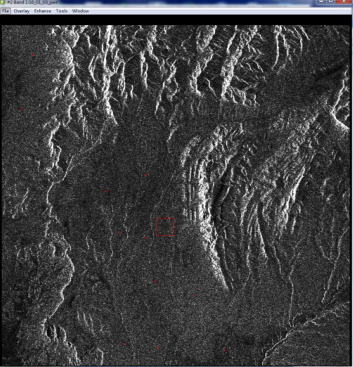
图4.14 选择控制点
(29) 控制点选择完毕之后,在图像显示窗口右键,选择 Accept as Individual Points;
(30) 确定控制点后,图像显示窗口右键,选择 Save Changes to Layers,就完成了 ENVI 中控制点图层 GCP.evf 的创建;
(31) SARscape->Tools->Generate Ground Control Point File,将 矢量控制点文件导入SARscape,以便下一步使用;
(32) 在 Generate Ground Control Point File 面板,单击 Output File 设置输出控制点文件名;
(33) 单击 Reference File,选择 16_01_03_pwr 为参考数据;
(34) 单击 GCP Vector File,选择在 ENVI 中采集的控制点文件 GCP.evf;
(35) 单击 Start,生成了 SARscape 中可用的控制点文件,用于下面的轨道精炼和重去平;
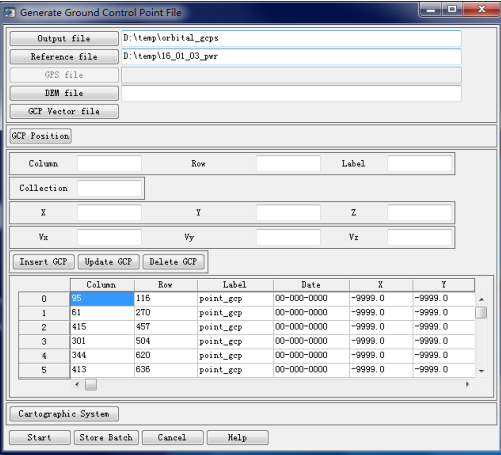
图4.15 SARscape 控制点生成面板


