导出地图
地图导出格式配置地图导出地图导出的疑难解答发布和共享地图的其他方法 创建地图后,共享地图的方法有许多种。本主题将详细讲解各种地图导出相关选项,同时还将简要介绍与他人...
地图导出格式
配置地图导出
通过 ArcMap 的导出地图 对话框可以控制用于创建导出文件的设置。大多数情况下,使用默认值便可生成一个可用文件,但也可以自行设置各种导出格式的选项,以便针对特定要求创建输出。
分辨率
用于指定输出分辨率或输出图像的 dpi(每英寸点数)。值越高通常图像越清晰。但是,文件大小和处理时间也会显著增加。对于矢量导出格式,默认分辨率为 300 dpi。对于图像导出格式,默认分辨率为 96 dpi。
输出图像质量
对于矢量导出格式,可以控制“输出图像质量”以便在图像质量与文件大小和处理时间之间达到平衡。默认的输出图像质量设置为“最佳”(1:1)。
可通过“输出图像质量”对栅格重采样量进行控制。如果地图中不包含栅格数据或具有透明度的矢量图层,则设置输出图像质量将不会对地图的输出质量造成影响。
输出图像质量控件可用于确定输出时栅格内容的有效分辨率。例如,如果输出图像质量比率设置为 1:2 并且输出分辨率设置为 300 dpi,则栅格内容将以大约 150 dpi 的分辨率输出。
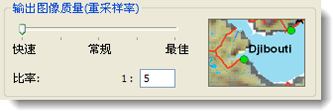
输出图像质量滑块设置为“快速”
“输出图像质量”设置为“快速”时,将显示高度像素化的预览图像。
如果将输出图像质量滑块设置为最佳(例如,比率为 1:1),则不会发生重采样。在默认情况下,“输出图像质量”设置为常规。
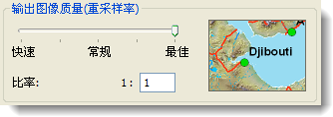
输出图像质量设置为“快速”
“输出图像质量”设置为“最佳”时,图像将具有较高的质量。
您可能需要尝试以不同的“输出图像质量”设置来导出或打印小型地图以确定适合地图内容的最佳设置。您可以创建一个小型地图,其中包含数据样本和其他想要包含在您的地图中的地图元素样本。按照不同的设置来输出样本地图。通过试验对比可以确定适合的 dpi 与质量模式,从而可以通过最短的处理时间生成高质量的输出。
EPS、PDF、AI、EMF 通用的选项
通过图片符号下拉列表可选择用于渲染图片标记符号的方法。选择用位图标记/填充矢量化图层选项,可将栅格标记/填充转换为面。这将防止地图的栅格化,但却会损失位图标记/填充的某些细节。用于栅格化标记符号的选项也处于可用状态。将标记转换为面选项可控制基于字体字符的标记符号是导出为文本还是导出为面。如果计划在尚未安装相应字体的计算机上查看输出,则可选中此选项,但由于许可或文件格式的限制(AI 格式无法嵌入字体),将无法嵌入字体。对于 PDF 或 EPS 导出文件,则请改为使用嵌入所有文档字体选项。请注意,如果启用此选项,则对于格式支持字体嵌入且基于字体的标记符号,嵌入所有文档字体选项必定会处于不可用状态。
特定于 PDF 的选项
目标颜色空间用于控制在输出文件中指定颜色的颜色空间。RGB 是默认模式,适合在屏幕上查看以及通过喷墨打印机或激光打印机打印。CMYK 模式用于专业的印刷生产,输出将发送到印刷厂。如果需要压缩 PDF 的矢量部分以生成较小的输出文件,可选中压缩向量图形选项。有一个单独的图像压缩选项,用于压缩 PDF 的栅格部分。自适应模式可生成最小的文件,但也会在输出图像上产生压缩伪影。要获得对于 PDF 中栅格图像的无损压缩,可使用压缩模式。通过嵌入所有文档字体选项,可将文档本身内部使用的字体包含在内。这样可以使得在所有支持 PDF 视图的平台(即使此平台未安装该文档的字体)上打开 PDF 文档时显示相同的字体。这是默认设置,应该经常使用。请注意,某些字体不支持嵌入,即使启用此选项也不会嵌入。
PDF 格式还额外包含一个高级选项卡。此选项卡中包含导出地图地理配准信息和图层和属性的各个选项。如果不希望 ArcMap 内容列表中的图层在导出的 PDF 中创建为单独的图层,可选择无选项。如果需要在 PDF 中包含大多数 ArcMap 图层、页面元素和地图中其他元素的图层,可选择仅导出 PDF 图层选项。如果需要在 PDF 中同时包含要素和属性,可选择导出 PDF 图层和属性选项。
警告:
将属性导出到 PDF 中会在兼容的 PDF 查看器中导致性能上的问题。如果可能,将导出的字段限制为每个地图一个图层。要禁止字段导出,可关闭图层属性 对话框中的字段可见性。
PDF 支持将“数据驱动页面”导出为 PDF 格式。在地图文档中启用“数据驱动页面”并且将 ArcMap 设置为布局视图时,可以通过页面选项卡访问用于控制“数据驱动页面”导出内容的选项。
了解有关数据驱动页面的详细信息
特定于 EPS 的选项
为您的文件选择一个目标颜色空间。这用于控制在输出文件中指定颜色的颜色空间 RGB 或 CMYK。通过 PS 语言等级下拉列表,选择 PostScript 语言等级。等级 3 是最新版本,但某些较早的 PostScript 解释程序可能无法读取使用此版本创建的文件。有一个用于压缩 EPS 栅格部分的图像压缩选项;要执行此操作,可在下拉列表中单击某方案。通过嵌入所有文档字体选项,用户可将文档本身内部使用的字体包含在内。这样可以使得在所有支持 EPS 视图的平台(即使此平台未安装该文档的字体)上打开 EPS 文档时显示相同的字体。这是默认设置,应该经常使用。请注意,某些字体不支持嵌入,即使选中此选项也不会嵌入。
EPS 格式还额外包含一个高级选项卡。其中包括用于生成负片和镜像/翻转 PostScript 的感光剂和图像选项。这些选项仅适合在导出的 PostScript 专用于生成胶片或类似对象时使用。
BMP、GIF、JPEG、PNG 和 TIFF 通用的选项
颜色模式选项可用来设置导出栅格的位深度。
压缩选项可用来设置对图像进行编码的压缩方法。某些图像查看程序可能不支持某图像格式支持的所有压缩类型,因此,如果打开已导出图像文件时遇到问题,有时更改压缩类型便可以解决问题。
背景色选项可用来设置所导出图像背景的颜色。
GIF、JPEG 和 PNG 均具有交错(对于 JPEG 或为渐变)复选框,用于创建随着加载的进行逐渐绘制的栅格。ArcMap 不支持渐变栅格,因此如果在 ArcMap 中使用此类导出的栅格数据,则应取消选中该选项。
PNG 和 GIF 支持透明度。它们具有透明颜色选项,用于选择地图上将被标记为透明的颜色。如果希望只有地图图像的背景呈透明状,可将背景色和透明颜色设置为同一种颜色。
要添加地理配准信息,请选中写入坐标文件。在数据视图中执行导出操作时该选项才可用,并且创建的坐标文件所包含的信息可结合到导出的栅格文件中使用,以便告知软件该图像在坐标系中所处的位置。该文件的名称与图像文件的名称相同,而文件扩展名的命名方式为:图像文件扩展名的第一个字母和最后一个字母加上字母 w。(例如,如果创建的是名为 MyMap.tif 的 TIFF 图像,则坐标文件将命名为 MyMap.tfw。)
特定于 TIFF 的选项
TIFF 文件格式具有内部存储地理配准信息这样一种额外功能。这称为 GeoTIFF。要创建 GeoTIFF,请单击保存类型下拉箭头,再单击 TIFF,然后单击选项箭头展开各选项,最后单击格式选项卡并选中写入 GeoTIFF 标签。在数据视图中执行导出操作时该选项才可用。
地图导出的疑难解答
栅格化
图层透明度以及基于 BMP 的图片符号可导致地图在输出时发生栅格化。栅格化的后果是包含透明度或 BMP 图片符号的数据图层下的所有图层在导出或打印假脱机文件中将转换为平坦栅格图像。同一图层组中形式为透明图层的任何图层同样会发生栅格化。要避免栅格化,应使用仅包含矢量的 EMF 图片或基于字体的字符标记符号来代替 BMP 图片符号。消除没必要使用的图层透明度也有助于弱化本不希望出现的图层栅格化。
使用用位图标记/填充矢量化图层选项可防止 BMP 图片填充和 BMP 图片标记符号在矢量导出格式中引起栅格化。
检测栅格化图层在 Python 窗口 中执行 arcpy.mapping 脚本将报告在打印或导出期间可能导致栅格化的地图中的所有图层。
import arcpy def DetectRasterization(): mxd = arcpy.mapping.MapDocument("CURRENT") df_list = arcpy.mapping.ListDataFrames(mxd) foundRasterization = False noneFoundMsg = "No rasterizing layers were detected." for df in df_list: lyr_list = arcpy.mapping.ListLayers(mxd, data_frame=df) for lyr in lyr_list: if lyr.isRasterizingLayer or lyr.supports("BRIGHTNESS"): foundRasterization = True if lyr.isGroupLayer and lyr.transparency > 0: print "In data frame '" + df.name + "', the group layer '" + \ lyr.longName + "' is a rasterizing layer:\r", print "\tVisibility is " + str(lyr.visible) + ".\n" + \ "\tTransparency is " + str(lyr.transparency) + " percent.\n" elif not lyr.isGroupLayer: print "In data frame '" + df.name + "', the layer '" + \ lyr.longName + "' is a rasterizing layer:\r", if lyr.transparency > 0: print "\tVisibility is " + str(lyr.visible) + ".\n" + \ "\tTransparency is " + str(lyr.transparency) + " percent.\n" else: print "\tVisibility is " + str(lyr.visible) + ".\n" + \ "\tTransparency is 0 percent, but the layer may be a\n" + \ "\traster layer or contain rasterizing symbology such\n" + \ "\tas bitmap picture symbols.\n" del lyr del lyr_list del df if not foundRasterization: print noneFoundMsg del df_list del mxd DetectRasterization()
PDF 文件大小
PDF 支持在文件内部对矢量图形和栅格图形进行压缩。如果发现导出的 PDF 文件异常巨大,请检查是否已选中压缩向量图形以及是否已将图像压缩设置为自适应。如果导出的 PDF 文件大小仍然很大,可尝试将分辨率和输出图像质量设置为较小的值。
PDF、EPS 或 SVG 输出文件中丢失的符号
经过字符标记符号符号化的地图要素(如点要素)将通过字体以图形方式表示要素。如果发现导出文件中的某些要素使用文本字符而非图形符号进行渲染,则说明 Esri 字体可能已从该计算机中丢失。请查看是否已在导出地图 对话框的格式选项卡上选中嵌入所有文档字体选项。PDF、EPS 和 SVG 导出文件支持字体嵌入,并且即使此平台未安装该文档的字体,符号的外观也相同。请注意,某些字体不支持嵌入,即使选中此选项也不会嵌入。
发布和共享地图的其他方法
将地图导出为图形文件并不是共享作品的唯一方法。ARCGIS 提供的其他共享地图(有时还包括地图中隐含的地理数据)的机制,可使您从服务器和在线技术中获益匪浅。
地图包
可使用地图包将地图和地图数据一同存储,并可使用地图包与其他用户共享地图及其相关数据。
了解有关创建和共享地图包的详细信息
地图服务
创作地图后,可将该地图作为 ARCGIS Server 地图服务发布。随后,Internet 或 Intranet 用户便可在 Web 应用程序、ArcMap、ARCGIS Explorer 及其他应用程序中使用这些地图服务。
了解有关使用 ARCGIS Server 发布地图服务的详细信息
ARCGIS Online
ArcGIS Online Sharing 为用户提供了共享和查找地理信息的的功能。ArcGIS Online Sharing 由 Esri 提供,您可以通过 Web 浏览器管理共享内容。在 ArcGIS Online 上共享地图后,其他用户便可在 ArcGIS Desktop 或 ArcGIS Explorer 中直接使用这些地图。请访问 ArcGIS 网站了解有关在 ArcGIS Online 上共享地图的详细信息。
