ArcGIS 10.1 for Server入门(3-7)使用 ArcGIS for Desktop 注册企业级数据库

如果数据是存储在 ArcSDE 企业级数据库中,如 DB2、Informix、Oracle、PostgreSQL 和 SQL Server,需要注册企业级数据库。本例中使用 Oracle。
如果数据是存储在 ArcSDE 企业级数据库中,如 DB2、Informix、Oracle、PostgreSQL 和 SQL Server,需要注册企业级数据库。本例中使用 Oracle。
如果 ArcGIS Desktop 和 ArcGIS Server 安装在一台服务器上,则需要同时安装 32Bit 和 64Bit 的数据库客户端。这是因为 ArcGIS Desktop10.1 是 32 Bit的程序,我们需要安装 32Bit 的 oracle 客户端才能直连,但是如果需要发布相关的 ArcGIS Server 服务的话,因为 ArcGIS Server10.1 是 64Bit 程序,如果发布的是直连的 MXD,那么就需要安装 64Bit 的 oracle 客户端。
如果 ArcGIS Desktop 和 ArcGIS Server 安装在不同机器上,则也需要注意以上问题,即 Desktop 连接需要装 32 位数据库客户端,而 Server 连接则需要装 64 位客户端。 关于 32 位和 64 位引发问题的解决方案,请参考博文: http://blog.csdn.net/arcgis_all/article/details/8202773
操作步骤如下:
1、配置数据库网络服务。如果 ArcGIS Desktop 和 ArcGIS Server 安装在一台服务器上,32 位和 64 位客户端均需要配置。 同样打开 ArcGIS Server 属性窗口。

2、选择“Data Store”选项卡。在“RegisteredDatabase”对话框旁边,点击。
3、输入待注册数据库的名称。在发布者数据库连接旁,点击添加指定发布者的连接类型、属性和身份验证模式。如果已经创建了一个与发布者数据
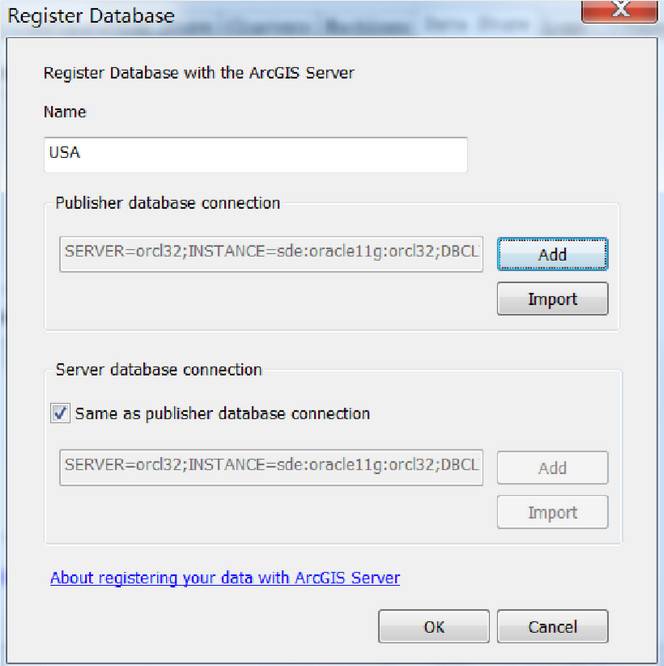
如果发布者计算机和服务器使用不同数据库,则需要添加服务器使用的数据库连接类型、属性和身份验证模式。此时可单击创建地理数据服务复选框。选择此选项后,将为服务器的数据库自动创建地理数据服务。可以使用此地理数据服务将发布者数据库中的数据的副本发送到服务器数据库,并使用它来同步两个数据库之间的更改。
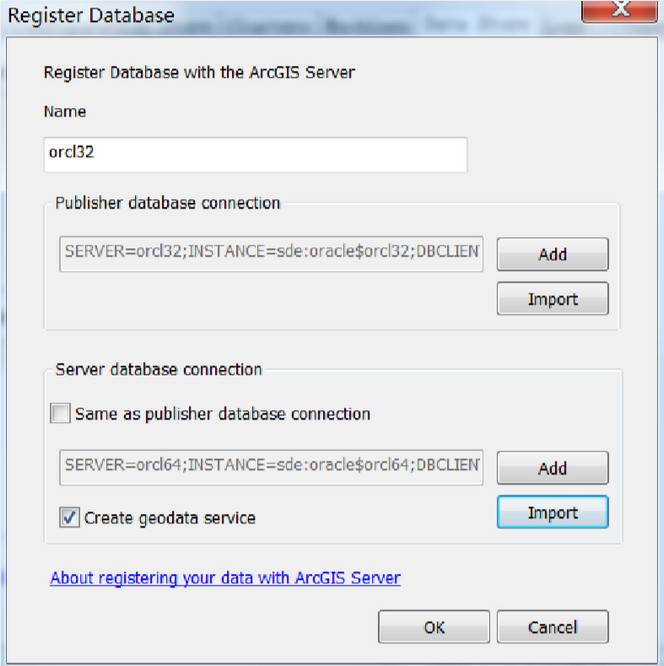
需要注意的是,发布者数据库连接使用 32 位数据库连接文件。而服务器连接则是使用 64 位数据库连接文件。
4、点击确定后,数据注册成功。
