ArcGIS 10.1 for Server入门(5-1)创建Web GIS应用

学习和使用 ArcGIS for Server 过程中,也许会想创建或定制自己的 web 应用程序,来使用发布的各种 GIS 服务。有多种方式可以用来创建 web 应用,具体使用哪种方式需要根据自身经验和技术水平,以及应用本身的一些需求。对于没有 web 开发经验的用户来说,可以考虑使用 ArcGIS.com 在 web 上制作、分享地图。
学习和使用 ArcGIS for Server 过程中,也许会想创建或定制自己的 web 应用程序,来使用发布的各种 GIS 服务。有多种方式可以用来创建 web 应用,具体使用哪种方式需要根据自身经验和技术水平,以及应用本身的一些需求。对于没有 web 开发经验的用户来说,可以考虑使用 ArcGIS.com 在 web 上制作、分享地图。
ArcGIS.com 可以通过添加不同来源的 GIS 服务,制作自己的 web 地图。这些 GIS 服务可以是自己服务器上发布的服务,也可以是通过 ArcGIS.com 的智能搜索功能找到的 GIS 服务。甚至可以使用一些本地文件(如逗号隔开的CSV、txt 文件)。
使用 ArcGIS.com 创建智能网络地图及 web 应用。具体步骤如下:
1、输入网络地址:www.arcgis.com点击右上角“登录”。
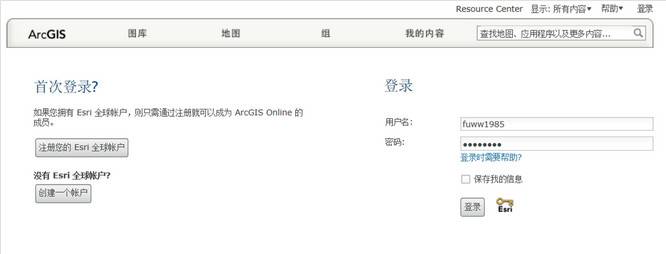
2、首次登录,需要注册账户。如果已经注册账户,直接登录即可。
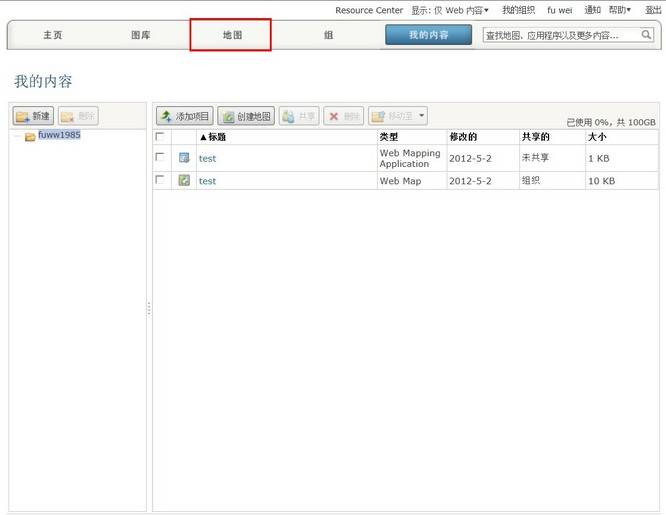
3、登录后自动进入“我的内容”管理页面。点击“地图”。
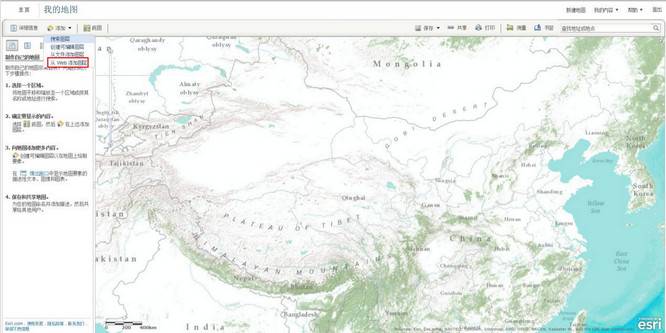
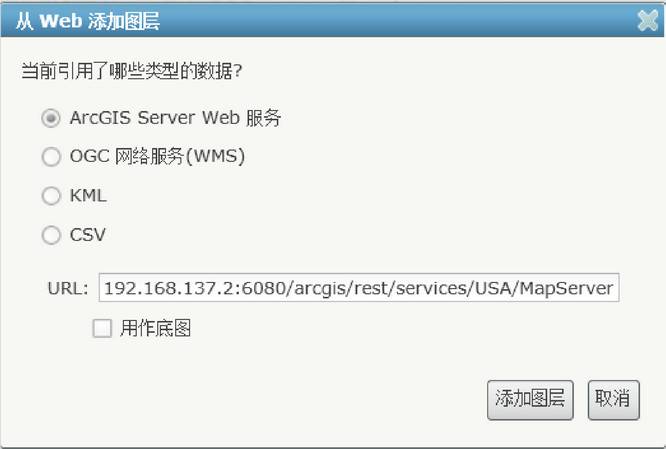
4、进入地图制作页面。默认已经加载底图,在底图之上,叠加自己的数据服务。选择“添加”->“从 web 添加图层”。
5、选择 ArcGIS Server Web 服务,在 URL 地址文本框中加入服务地址。这里选择第三章中发布的地图服务。点击“添加图层”按钮。
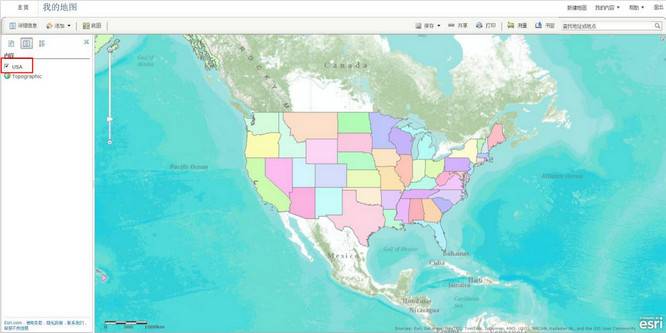
6、数据叠加在底图之上。效果图如下。
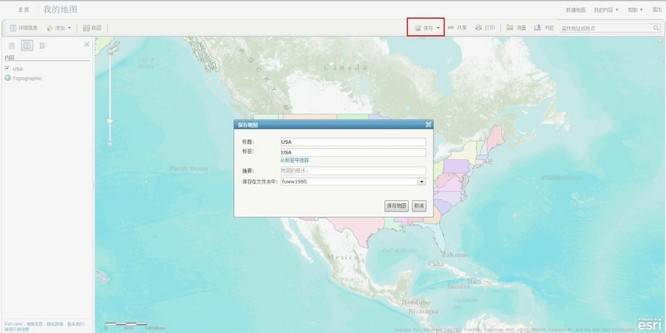
7、点击保存。在弹出的保存地图窗口中输入地图标题、标签(便于以后搜索)、摘要、存放文件夹,点击“保存地图”按钮。
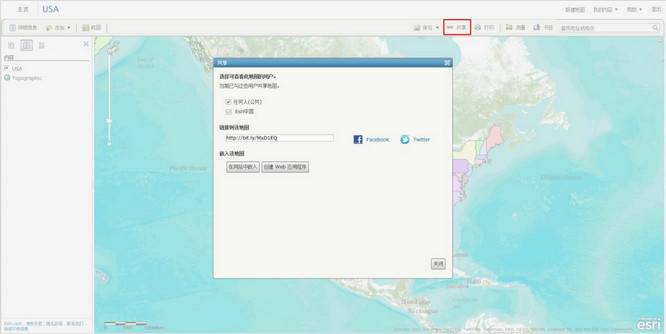
8、保存之后,将地图共享。共享之后,可以嵌入其他网站,也可以创建 web 应用程序。点击“创建 web 应用程序”按钮。
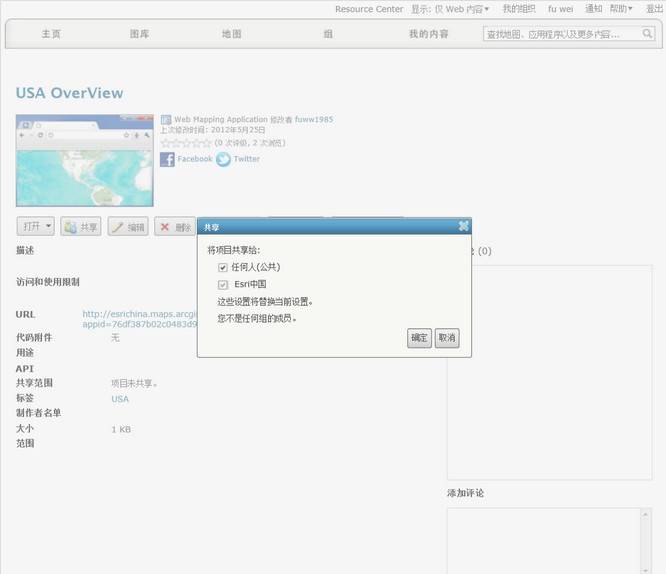
9、在弹出的窗口中,可以看到,ArcGIS Online 提供了一些列的 web 应用模板,可以选择适合的模板进行创建。选择“基本查看器”模板。
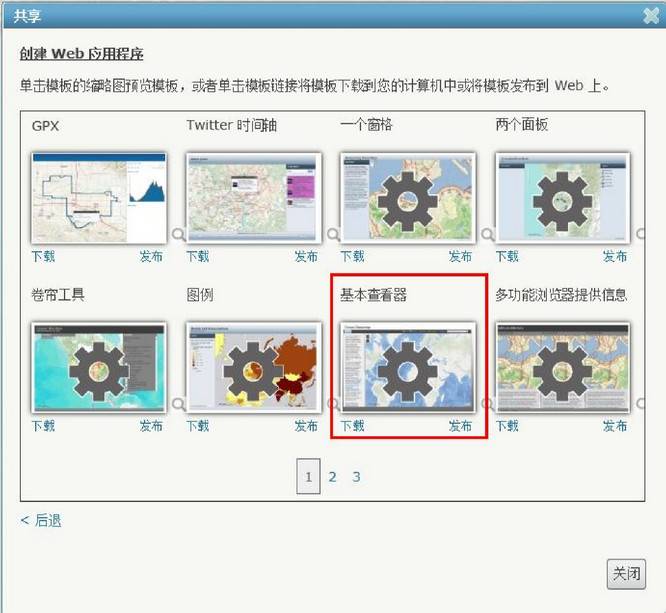
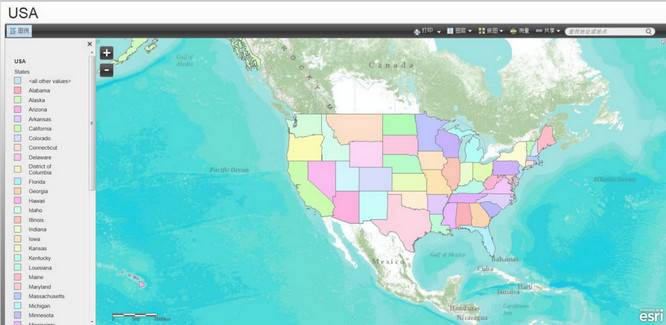
10、可以点击缩略图预览模板,或者单击模板链接将模板下载到本地或将模板发布到 web 上。首先先进行预览,看模板是否合适,是否能正常运行。模板预览效果如下:
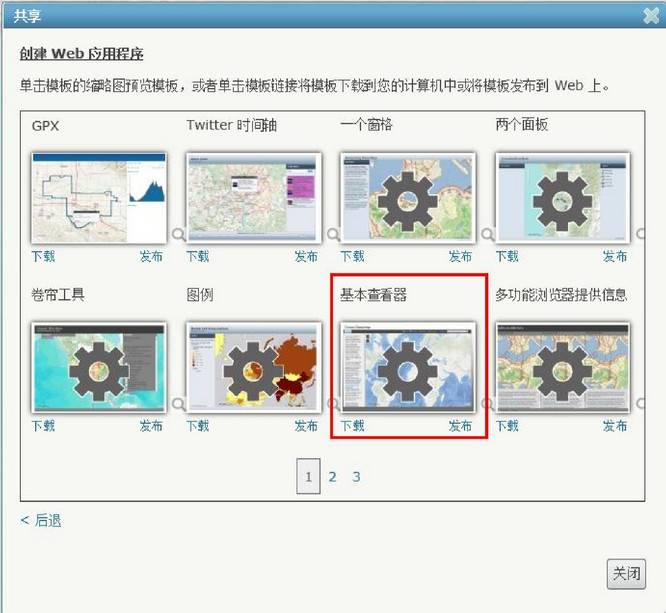
11、确认模板无误且能正常运行,可以返回模板选择的页面,点击“发布”按钮。
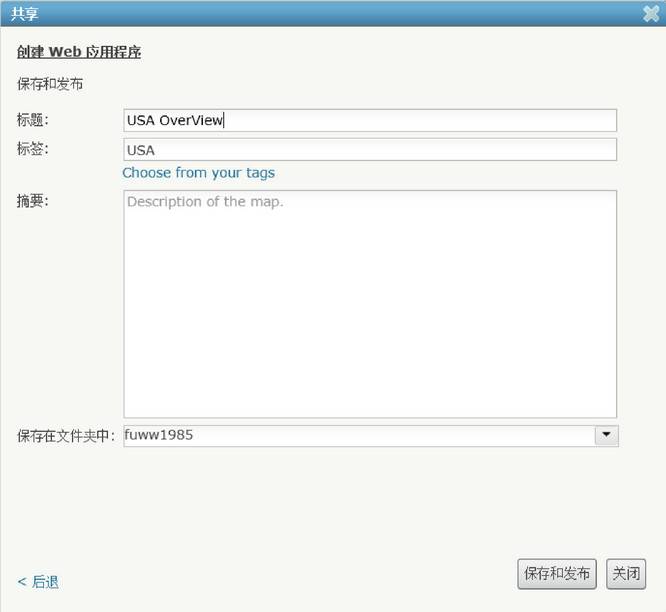
12、输入应用的标题和标签、摘要以及保存的文件夹,点击“保存和发布”按钮。
13、应用成功创建,可以点击“立即转至该项目”进行共享和配置。
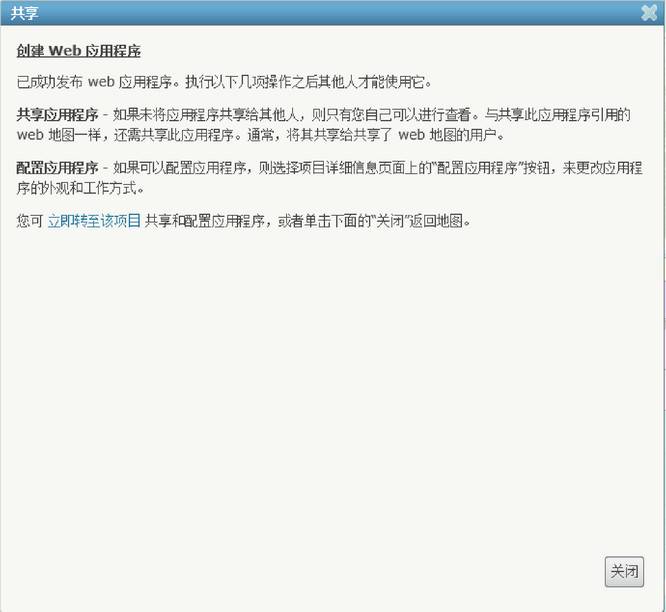
14、点击“共享”,将应用共享给其他人。另外,还可以点击“配置应用程序”,对应用的显示内容进行一些简单配置,在这就不一一赘述了。